在數(shù)字化浪潮席卷全球的今天,電子商務(wù)已成為推動經(jīng)濟發(fā)展的重要引擎。日照市技師學院緊扣時代脈搏,將電子商務(wù)專業(yè)打造為學院的品牌專業(yè),并深度融合信息技術(shù),為區(qū)域乃至全國輸送了大量高素質(zhì)技術(shù)技能人才。
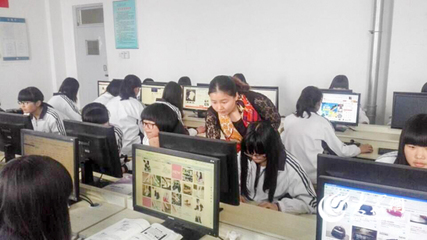
電子商務(wù)專業(yè)在日照市技師學院并非簡單的網(wǎng)絡(luò)營銷教學,而是以信息技術(shù)為核心驅(qū)動力,構(gòu)建了一套理論與實踐并重的教學體系。學院配備了先進的電子商務(wù)實訓室、數(shù)據(jù)分析中心和模擬運營平臺,讓學生能夠在真實的網(wǎng)絡(luò)環(huán)境中學習網(wǎng)站建設(shè)、網(wǎng)店運營、網(wǎng)絡(luò)推廣、客戶關(guān)系管理以及物流信息技術(shù)等核心課程。
信息技術(shù)在專業(yè)中的具體應(yīng)用,體現(xiàn)在以下幾個層面:
- 平臺技術(shù)與開發(fā):學生系統(tǒng)學習網(wǎng)頁設(shè)計與制作、數(shù)據(jù)庫管理、以及基礎(chǔ)的電子商務(wù)系統(tǒng)開發(fā),掌握搭建和維護電商平臺的技術(shù)能力。
- 數(shù)據(jù)分析與運營:課程涵蓋網(wǎng)絡(luò)營銷數(shù)據(jù)分析、用戶行為研究等內(nèi)容,培養(yǎng)學生利用信息技術(shù)工具(如數(shù)據(jù)分析軟件、SEO/SEM工具)進行精準營銷和科學決策的能力。
- 新媒體與數(shù)字營銷:結(jié)合最新的社交媒體、直播、短視頻等信息技術(shù)趨勢,教授學生內(nèi)容創(chuàng)作、社群運營和全渠道推廣的實戰(zhàn)技能。
- 供應(yīng)鏈與物流信息化:學習如何利用ERP、WMS等信息系統(tǒng)優(yōu)化電商供應(yīng)鏈管理,理解智慧物流中的信息技術(shù)應(yīng)用。
學院堅持產(chǎn)教融合、校企合作之路,與多家知名電商企業(yè)、信息技術(shù)公司建立了深度合作關(guān)系。通過共建實訓基地、引入企業(yè)真實項目、聘請行業(yè)專家授課等形式,確保教學內(nèi)容與產(chǎn)業(yè)前沿技術(shù)同步。學生在校期間就有機會參與“雙十一”等大型電商實戰(zhàn)項目,將所學信息技術(shù)直接應(yīng)用于商業(yè)實踐,極大地提升了就業(yè)競爭力。
畢業(yè)生憑借扎實的信息技術(shù)功底和對電子商務(wù)全流程的理解,廣泛就業(yè)于各類企業(yè)的電商部門、互聯(lián)網(wǎng)公司、信息技術(shù)服務(wù)公司等,從事網(wǎng)店運營、網(wǎng)絡(luò)推廣、電商美工、客戶服務(wù)、數(shù)據(jù)分析以及電子商務(wù)系統(tǒng)支持等工作崗位,深受用人單位好評。
隨著人工智能、大數(shù)據(jù)、物聯(lián)網(wǎng)等新一代信息技術(shù)的不斷發(fā)展,日照市技師學院電子商務(wù)專業(yè)將繼續(xù)深化信息技術(shù)與商業(yè)模式的融合創(chuàng)新,優(yōu)化課程體系,致力于培養(yǎng)更多既懂商業(yè)運作又精通信息技術(shù)的復(fù)合型、應(yīng)用型電商英才,為數(shù)字經(jīng)濟發(fā)展貢獻堅實的技能力量。